
« Zurück zur Handbuchübersicht
Organisationsverwaltung
Um Veranstaltungen im Smarten Gemeinschaftskalender anzulegen oder zu verwalten, benötigen Sie zunächst ein persönliches Profil.
Mit diesem Profil können Sie entweder:
- eine eigene Organisation erstellen, oder
- sich von einer bestehenden Organisation einladen lassen.
Organisationen sind die zentrale Einheit im Kalender: Sie bündeln die Veranstaltungen eines Vereins, einer Initiative oder einer Organisation und machen diese für Bürger*/innen sichtbar. Es ist möglich, dass mehrere Benutzer*innen Termine einer Organisation verwalten.
In diesem Dokumentationsbereich erfahren Sie Schritt für Schritt,
- wie Sie Ihr Profil erstellen,
- wie Sie eine Organisation anlegen und Mitglieder hinzufügen,
- und wie Sie Mitglieder, Rollen und Organisationsdaten verwalten.
Registrierung für Einzelpersonen bzw. Organisationsmitglieder
Um im Smarten Gemeinschaftskalender mitarbeiten oder Veranstaltungen verwalten zu können, benötigen Sie zunächst ein persönliches Profil.
Registrierung
- Klicken Sie in der Top-Navigation auf Intern.
- Wählen Sie Jetzt registrieren.
- Geben Sie Ihre E-Mail-Adresse ein. Wählen Sie zudem ein sicheres Passwort und bestätätigen Sie das Passwort mit einer erneuten Eingabe.
- Klicken Sie auf Jetzt registrieren. Ihr Konto wurde nun erstellt. Nach erfolgreicher Registrierung erhalten Sie eine Bestätigungsmeldung im Browser.
Hinweis: Beim Speichern der E-Mail-Adresse wird die Groß-/Kleinschreibung nicht berücksichtigt.
E-Mail bestätigen
Bitte öffnen Sie nun die E-Mail, die Sie vom System erhalten haben, und klicken Sie auf den Bestätigungslink.
Anschließend werden Sie automatisch zur Login-Seite weitergeleitet.
Profil erstellen
Nach dem Login legen Sie Ihren Benutzernamen fest.
- Der Benutzername dient der Identifikation und wird auch anderen Nutzer*innen angezeigt.
- Wichtig: Er kann später nicht mehr geändert werden.
- In vielen Fällen empfiehlt es sich, einen personenbezogenen Namen zu wählen, z. B. vorname_nachname.
- Wenn keine direkte Namensnennung gewünscht ist, können Sie natürlich auch einen anderen eindeutigen Namen verwenden.
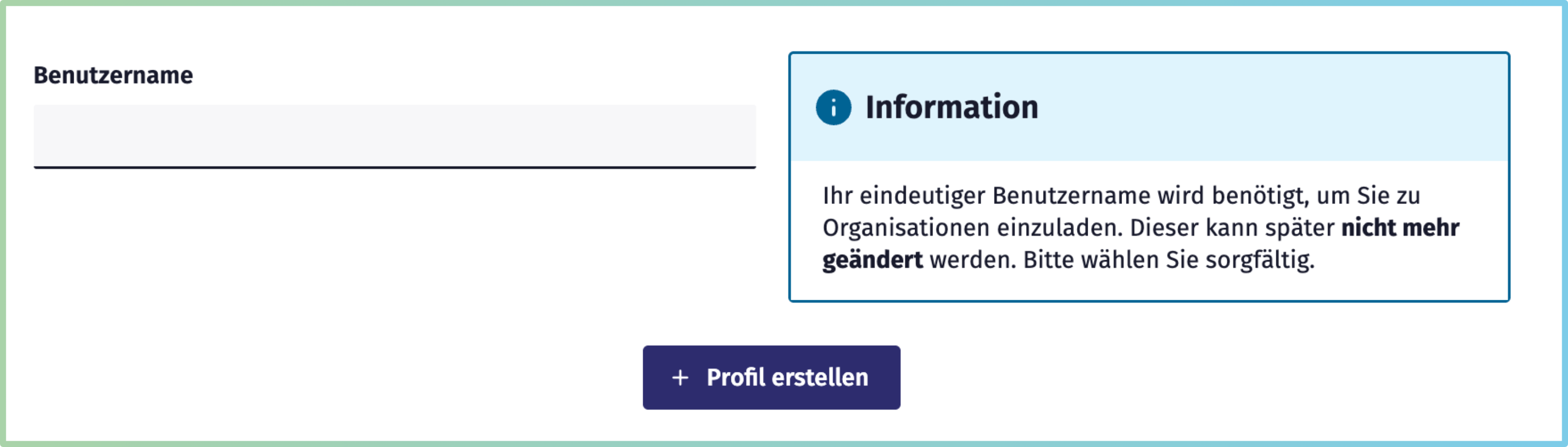
Klicken Sie anschließend auf Profil erstellen. Ihr persönliches Profil ist nun aktiv.
Nächste Schritte
Nachdem Ihr Profil angelegt ist, haben Sie zwei Möglichkeiten:
- Sie können Ihren Benutzernamen an eine Organisation weitergeben, um dort eingeladen zu werden (siehe Mitglieder hinzufügen).
- Oder Sie legen selbst eine eigene Organisation an (siehe Organisation erstellen).
Profil bearbeiten (Einzelperson)
Nachdem Sie sich erfolgreich registriert und eingeloggt haben, können Sie Ihre persönlichen Profildaten jederzeit anpassen. Klicken Sie dazu im Seitenmenü des internen Bereichs auf Profil bearbeiten. Sie gelangen direkt zum Bearbeitungsformular, das bereits mit Ihren aktuellen Profildaten vorausgefüllt ist.
Persönliche Daten ändern
Im oberen Formularbereich können Sie Ihre persönlichen Angaben anpassen:
- Vorname
- Nachname
- E-Mail-Adresse
Hinweis:
Ihre E-Mail-Adresse wird für den Login verwendet.
Bitte achten Sie bei Änderungen darauf, eine gültige Adresse zu hinterlegen.
Nachdem Sie die gewünschten Anpassungen vorgenommen haben, klicken Sie auf Änderungen speichern, um die Daten zu übernehmen.
Passwort ändern
Im unteren Formularbereich können Sie Ihr Passwort aktualisieren.
Hierzu sind drei Eingaben erforderlich:
- Aktuelles Passwort – zur Bestätigung Ihrer Identität
- Neues Passwort
- Neues Passwort bestätigen – zur Überprüfung auf Tippfehler
Klicken Sie anschließend auf Passwort ändern, um das neue Passwort zu speichern. Nach erfolgreicher Aktualisierung können Sie sich künftig mit Ihrem neuen Passwort anmelden.
Organisation erstellen: Zugang für Veranstalter*innen
Um Veranstaltungen im Smarten Gemeinschaftskalender veröffentlichen zu können, benötigen Sie eine Organisation in deren Namen diese erstellt werden.
Wenn Sie bereits ein persönliches Profil erstellt haben, können Sie selbst eine Organisation anlegen und verwalten.
Schritt 1: Navigation zu Meine Organisationen
Loggen Sie sich zunächst ein. Navigieren Sie dann im internen Bereich des Smarten Gemeinschaftskalenders im linken Seitenmenü zu Meine Organisationen. Oben rechts, neben der Überschrift, finden Sie den Button Organisation erstellen. Ein Klick darauf öffnet das Formular zur Erstellung einer neuen Organisation.
Schritt 2: Formular zur Organisationserstellung
Im folgenden Formular tragen Sie die relevanten Informationen zu Ihrer Organisation ein:
Organisationsname
Geben Sie hier den offiziellen Namen Ihrer Organisation ein. Dieser wird später öffentlich angezeigt – beispielsweise auf der Veranstalterseite und in der Übersicht aller Organisationen der Kalenderinstanz.
Der Name kann nachträglich geändert werden.
Benutzername der Organisation
Beim Eingeben des Organisationsnamens wird automatisch ein Benutzername vorgeschlagen.
Dieser dient der internen Identifikation innerhalb der Instanz und ist nicht öffentlich sichtbar.
Der Benutzername darf keine Leerzeichen enthalten und kann nachträglich nicht geändert werden.
Beschreibung
Jede Organisation verfügt über eine eigene Organisationsseite innerhalb des Kalenders.
Die hier eingetragene Beschreibung erscheint auf dieser Seite und sollte Besucher*innen einen klaren Eindruck darüber geben, wer Sie sind und welche Art von Veranstaltungen zu erwarten ist.
Die Beschreibung ist ein Pflichtfeld.
Organisationserstellung anfragen
Nachdem alle Pflichtfelder ausgefüllt sind, klicken Sie auf Organisationserstellung anfragen. Nun erscheint Ihre angefragte Organisation in der Tabelle "Angefragte Organisationen". Ihre Anfrage wird an die Instanzadministration weitergeleitet. Sobald diese genehmigt wurde, wird Ihre Organisation freigeschaltet und kann von Ihnen verwaltet werden. Ihre Organisation erscheint dann im Bereich "Meine Organisationen. Nun können Sie Mitglieder einladen, Ihre Organisation verwalten und Veranstaltungen im Namen Ihrer Organisation veröffentlichen. Es empfiehlt sich, dass Sie nun Ihere Organisation bearbeiten, um Informationen wie das Profilbild oder Ihre Adresse zu ergänzen.
Organisationsadministration
Nachdem Sie eine oder mehrere Organisationen erstellt haben – und diese von der Instanzadministration genehmigt wurden – oder Mitglied einer bestehenden Organisation sind, können Sie diese im Bereich Meine Organisationen verwalten.
Diesen Bereich finden Sie im internen Bereich des Smarten Gemeinschaftskalenders im Seitenmenü. Dazu müssen Sie eingeloggt sein.
Die Tabelle zeigt eine Übersicht aller Organisationen, in denen Sie Mitglied sind.
Über die einzelnen Aktionen in der Tabelle können Sie:
- die öffentliche Seite der Organisation ansehen,
- die Angaben zur Organisation bearbeiten, oder
- die Mitglieder der Organisation verwalten.
Organisation bearbeiten
Über den Button Bearbeiten gelangen Sie zum Formular, mit dem Sie die Angaben Ihrer Organisation anpassen können.
Hier können Sie unter anderem den Organisationsnamen sowie die Beschreibung der Organisation ändern (siehe Organisationserstellung). Der Benutzername der Organisation ist aus Gründen der internen Identifikation nicht veränderbar.
Zudem kann ein Profilbild und eine Adresse ergänzt werden:
Profilbild / Organisationslogo
Optional können Sie ein Profilbild bzw. Logo Ihrer Organisation hochladen, um Ihren digitalen Markenauftritt zu stärken. Das Logo erscheint auf Ihrer Organisationsseite, in der Übersicht aller Organisationen Ihrer Instanz sowie im Markenkit des Werbemittelgenerators.
Wir empfehlen eine hochauflösende Version Ihres Logos als PNG- oder SVG-Datei.
Adresse
Die Adresse ist ein optionales Feld. Sie wird auf der Organisationsseite angezeigt und zusätzlich beim Werbemittelgenerator als Absenderangabe auf Veranstaltungsübersichten verwendet.
Sobald Sie die gewünschten Änderungen vorgenommen haben, klicken Sie auf Änderungen speichern, um die Anpassungen zu übernehmen.
Mitglieder verwalten
Über den Button Mitglieder verwalten gelangen Sie zur Übersicht aller Mitglieder einer Organisation.
In der Tabelle sehen Sie, welche Personen bereits aktive Mitglieder sind und welche lediglich eine Einladung erhalten haben.
Mitglieder entfernen
Mit dem Button in der jeweiligen Tabellenzeile können Sie Mitglieder aus der Organisation entfernen.
Neue Mitglieder einladen
Um neue Mitglieder hinzuzufügen, benötigen Sie den Benutzernamen der betreffenden Person (nicht den Klarnamen).
Tragen Sie diesen in das entsprechende Feld ein und klicken Sie auf Einladung senden. Die eingeladene Person erhält eine Benachrichtigung und kann die Einladung annehmen, um der Organisation beizutreten.
Organisation verlassen
Wenn Sie selbst die Organisation verlassen möchten, klicken Sie auf den Button Organisation verlassen am unteren Ende der Seite.
Beachten Sie, dass dies nicht möglich ist, wenn Sie das einzige Mitglied der Organisation sind. So wird verhindert, dass verwaiste Organisationen im System verbleiben.
Soll eine Organisation vollständig gelöscht werden, wenden Sie sich bitte an die Instanzadministration.