
Kalenderfunktionen
Der Smarte Gemeinschaftskalender ermöglicht es Ihnen, für Sie interessante Veranstaltungen schnell zu finden und automatisiert informiert zu bleiben.
Ob per E-Mail-Benachrichtigung, Integration in Ihren privaten Kalender oder Einbindung auf Ihrer eigenen Website – so bleiben Sie immer auf dem Laufenden.
In diesem Dokumentationsbereich erfahren Sie, wie Sie diese Funktionen nutzen und auf Ihre Bedürfnisse anpassen können.
Veranstaltungen suchen und filtern
Um schnell die für Sie relevanten Veranstaltungen zu finden, können Sie die klassische Veranstaltungssuche oder die Kalenderansicht nutzen. Auf beide Suchen können Sie über die obere Menüleiste (Header-Navigation) zugreifen.
Klassische Veranstaltungssuche
Die klassische Veranstaltungssuche bietet eine schnelle Möglichkeit, gezielt nach Terminen zu suchen und Ergebnisse einzugrenzen. Sie erreichen Sie über die Navigationsleiste im oberen Seitenbereich über den Reiter Veranstaltungen.
Suchfeld: Geben Sie Schlagwörter, Veranstaltungstitel, Organisationen oder Orte ein, um Veranstaltungen zu finden, die zu Ihren Interessen passen.
Filteroptionen: Links neben der Ergebnisliste können Sie Ihre Suchergebnisse präzise filtern:
- Instanz: Wählen Sie, ob Sie nur Veranstaltungen der aktuellen Kalenderinstanz oder auch verbundener Instanzen sehen möchten (mehr dazu im Abschnitt Föderation).
- Zeitraum: Filtern Sie Veranstaltungen nach Datum – z. B. heute, diese Woche oder nächster Monat.
- Kategorien: Veranstaltungen sind jeweils einer von 30 Kategorien zugeordnet. Sie können mehrere Kategorien gleichzeitig auswählen.
- Status der Veranstaltung: Filtern Sie nach bestätigten, vorläufigen oder abgesagten Veranstaltungen.
- Sprachen: Begrenzen Sie Ihre Suche auf Veranstaltungen mit bestimmten Veranstaltungssprachen.
Klicken Sie auf Suchen, neben der oberen Suchbegriffsleiste. Nun werden Ihnen alle Veranstaltungen angezeigt, die Ihren Kriterien entsprechen.
Kalenderansicht
Die Kalenderansicht bietet Ihnen eine übersichtliche Darstellung der Veranstaltungen. Sie erreichen Sie über die Navigationsleiste im oberen Seitenbereich über den Reiter Kalender.
Darstellungsoptionen:
- Wochenansicht: Standardansicht mit kompaktem Überblick der laufenden Woche.
- Monatsansicht: Wechselt per Button zu einer Monatsübersicht.
Navigation
- Mit den Pfeilen links und rechts rufen Sie vorangegangene oder die nächste Woche bzw. den Monat auf.
- Über den Button „Heute“ gelangen Sie jederzeit zurück zum aktuellen Tag.
Filteroptionen:
Die Filterfunktionen Instanz, Status, Sprache und Kategorie funktionieren analog zur klassischen Veranstaltungssuche, mit der Besonderheit, dass die 30 Veranstaltungskategorien zu fünf Oberkategorien zusammengefasst werden. Hintergrund ist die Übersichtlichkeit, da die einzelnen Kategorien Farben zugeordnet sind und eine visuelle Unterscheidbarkeit gewährleistet werden muss.
Zuordnung der Kategorien
| Oberkategorie | Enthaltene Kategorien (Beispiele) |
|---|---|
| Kultur & Kreatives | Darstellende & bildende Kunst, Film & Medien, Theater, Sprache & Kultur, Fotografie, Musik, Kunsthandwerk, Kabarett, Kunst |
| Gemeinschaft & Engagement | Ehrenamt, LGBTQIA+, Netzwerke, Gesellschaft & Politik, “Glauben, Religion & Spiritualität”, Lesekreise, Treffen, Benefiz & Spendenaktionen, Familie, Gemeinschaft & Ehrenamt |
| Familie & Freizeit | Natur & Abenteuer, Tiere & Haustiere, Tanzen & Feiern, Mode & Schönheit, Spiele & Gaming, “Autos, Boote, Luftfahrt”, Essen & Trinken |
| Gesundheit & Bewegung | Gesundheit, Sport |
| Wirtschaft & Bildung | Wissenschaft & Technologie, Bildung, Wirtschaft & Unternehmen |
Hinweis: Eine Veranstaltung ist immer genau einer der 30 Kategorien zugeordnet.
Die Kalenderansicht passt sich dynamisch an Ihre Auswahl an. So erhalten Sie jederzeit eine aktuelle Übersicht Ihrer Auswahl.
Kalender abonnieren
Der Smarte Gemeinschaftskalender ist offen und flexibel gestaltet, sodass seine Schnittstellen vielseitig genutzt und weiterentwickelt werden können.
Zentral ist die Möglichkeit, E-Mail-Benachrichtigungen zu abonnieren: So bleiben Sie automatisch über neue Veranstaltungen informiert – ganz nach Ihren persönlichen Interessen.
Auch Veranstalter*innen können ihre eigenen Termine abonnieren und diese beispielsweise auf ihrer Website einbinden (siehe Kalender auf eigener Webseite integrieren).
E-Mail-Benachrichtigungen
Mit den E-Mail-Benachrichtigungen erhalten Sie regelmäßig eine Übersicht über für Sie relevante Veranstaltungen – personalisiert nach Ihren Wünschen.
So funktioniert’s:
Intervall wählen:
Wählen Sie, ob Sie wöchentlich (Montagmorgen) oder monatlich (zum 1. des Monats) informiert werden möchten.Kategorien filtern:
Legen Sie fest, ob Sie zu allen 30 Veranstaltungskategorien oder einer bestimmen Kategorie Benachrichtigungen erhalten möchten (Übersicht der Kategorien).Wählen Sie die Veranstaltungsquelle:
- Nur Veranstaltungen aus dem aktuellen SG-Kalender:
Sie erhalten ausschließlich Veranstaltungen des gewählten Kalenders (z. B. Amt Süderbrarup). Zusätzlich können Sie hier nach Organisationen filtern. Sie können entweder alle Organisationen abonnieren oder eine bestimmte. - Alle Veranstaltungen aus dem Netzwerk anzeigen:
Mit dieser Option erhalten Sie auch Veranstaltungen aus verbundenen Kalendern. In diesem Fall wird eine Umkreissuche aktiviert, über die Sie Veranstaltungen aus angrenzenden Gemeinden, Ortschaften und Organisationen einbeziehen können.
- Nur Veranstaltungen aus dem aktuellen SG-Kalender:
E-Mail-Adresse angeben:
Geben Sie Ihre E-Mail-Adresse in das entsprechende Feld ein und klicken Sie auf E-Mail-Benachrichtigungen jetzt abonnieren.Bestätigung:
Sie erhalten eine Bestätigungsmail (dies kann einige Minuten dauern; bitte prüfen Sie auch Ihren Spam-Ordner).
Klicken Sie auf den Bestätigungslink in der Mail. Es öffnet sich ein Browser-Fenster. Aktivieren Sie hier Ihr Abonnement.
Wann erhalte ich meine erste Benachrichtigung?
Ab dem Zeitpunkt der Bestätigung erhalten Sie Benachrichtigungen im gewählten Intervall.
Die erste E-Mail wird zum nächsten geplanten Versandtermin versendet – Montagmorgen oder am 1. des kommenden Monats.
Termine auf Infotafeln anzeigen
Mit dem Smarten Gemeinschaftskalender können Sie Veranstaltungen automatisch und rotierend auf digitalen Infotafeln oder Bildschirmen anzeigen lassen – z. B. in Rathäusern, Bürgerbüros oder Gemeinschaftshäusern.
Die Anzeige aktualisiert sich fortlaufend und benötigt keine zusätzliche Pflege.
Es gibt zwei Möglichkeiten, eine passende URL für die Infotafel-Ansicht zu erzeugen – über die Veranstaltungssuche und über die Organisationsseite
1. URL über die Veranstaltungssuche erzeugen
- Öffnen Sie die Veranstaltungssuche. Diese finden Sie in der Top-Navigation unter dem Reiter Veranstaltungen.
- Nun können Sie Ihre gewünschten Filterparameter festlegen. Dazu stehen Ihnen zwei Bereiche zur Verfügung:
- Die Filterleiste: Hier legen Sie die Instanz, den Zeitraum, die Kategorien, den Veranstaltungsstatus und die Sprache fest, die angezeigt werden sollen.
- Das Suchfeld: Hier können Sie relevante Suchbegriffe hinterlegen, aber auch ausgehend von einem Ort einen Suchumkreis festlegen.
- Sobald die Einstellungen vorgenommen wurden, klicken Sie auf Suchen, um die Filterung zu übernehmen.
- Wählen Sie nun oben rechts das Info-Icon im Bereich Suchergebnis teilen.
- Es öffnet sich ein Fenster, in dem die Veranstaltungen aus dem Suchergebnis automatisch durchlaufen. Kopieren Sie die angezeigte URL und hinterlegen Sie diese auf der Infotafel oder einem Bildschirm.
Hinweis:
Die Ansicht wird dynamisch aktualisiert. Wenn Sie z. B. den Zeitraum Morgen auswählen, zeigt die URL künftig immer automatisch die Veranstaltungen des kommenden Tages.
2. URL über die Organisationsseite erzeugen
Diese Option ist besonders sinnvoll, wenn alle Veranstaltungen einer Organisation für Sie relevant sind – beispielsweise für eine Infotafel eines konkreten Vereins.
- Öffnen Sie in der Top-Navigation den Bereich Organisationen.
- Wählen Sie die gewünschte Organisation aus.
- Im Abschnitt Bevorstehende Veranstaltungen finden Sie rechts die Funktion Veranstaltungen teilen.
- Klicken Sie auf das Info-Icon, um eine URL zu erzeugen und die Infotafel-Ansicht zu öffnen.
- Kopieren Sie die URL und verwenden Sie diese für die Anzeige auf einem Bildschirm oder einer Infotafel.
Hinweis: Die URL bleibt dauerhaft gültig und wird automatisch mit neuen Veranstaltungen der Organisation aktualisiert.
Manuelle Anpassung der Anzeigedauer
Standardmäßig wird jede Veranstaltung 30 Sekunden angezeigt.
Falls Sie eine andere Anzeigedauer wünschen, können Sie die erzeugte URL mit einem Parameter am Ende erweitern:
&showEventInSeconds=60
Ersetzen Sie dabei 60 durch die gewünschte Anzahl an Sekunden.
Kalender auf eigener Webseite integrieren
Hinweis: Die Inhalte zu diesem Bereich werden zeitnah ergänzt.
Veranstaltungen und Suchergebnis teilen
Veranstaltungen können Sie auf unterschiedliche Weise teilen – direkt in der Veranstaltungssuche, von der Organisationsseite oder der Detailansicht einer einzelnen Veranstaltung aus.

Zugang zu den Funktionen
- Veranstaltungssuche: Über die Top-Navigation im Reiter Veranstaltungen. Rechts neben der Suchleiste finden Sie die Funktion Suchergebnis teilen.
- Organisationen: Über die Top-Navigation im Bereich Organisationen. Wählen Sie dort die gewünschte Organisation aus. Im Abschnitt Bevorstehende Veranstaltungen finden Sie die Funktion Veranstaltungen teilen.
- Einzelne Veranstaltung: Öffnen Sie die Detailansicht einer Veranstaltung. Dort finden Sie ebenfalls die Icons im bereich Veranstaltung teilen.
Verfügbare Optionen
Mit einem Klick auf eines der Icons öffnet sich die jeweilige Anwendung:
- Mastodon
- Telegram
- E-Mail-Postfach
- Kopieren (Text wird in die Zwischenablage übernommen)
- Info-Icon: Erzeugt eine URL für die Anzeige auf Infotafeln. Details dazu finden Sie im Abschnitt Termine auf Infotafeln anzeigen.
Inhalte beim Teilen
Über die Veranstaltungssuche: Das Teilen bezieht sich auf das aktuelle Suchergebnis. Nutzen Sie die Filterleiste, um passende Filterparameter festzulegen: Instanz, Zeitraum, Kategorien, Status der Veranstaltungen und Sprachen. Über das Suchfeld können zudem Suchbegriffe und ein Umkreis definiert werden. Die Auswahl bestimmt, welche Veranstaltungen in der geteilten Übersicht erscheinen.
Hinweis: Klicken Sie auf Suchen, wenn Sie Ihre Suchparameter eingestellt haben, damit diese für die Teilen-Funktionen übernommen werden.Über die Organisationsseite: Es werden alle bevorstehenden Veranstaltungen der gewählten Organisation geteilt.
Über eine einzelne Veranstaltung: Es wird nur die jeweilige Veranstaltung geteilt.
In allen Fällen erhalten Sie einen Text-Output. Dieser enthält die wichtigsten Veranstaltungsinformationen: Titel, Datum, Uhrzeit und den Link zur Veranstaltung.
Hinweis:
Wenn Sie bei einer Plattform (z. B. LinkedIn, Mastodon oder WhatsApp) auf Ihrem Gerät noch nicht eingeloggt sind, werden Sie beim Klick auf das Symbol zunächst zur Anmeldeseite weitergeleitet.
Veranstaltungsdatei exportieren
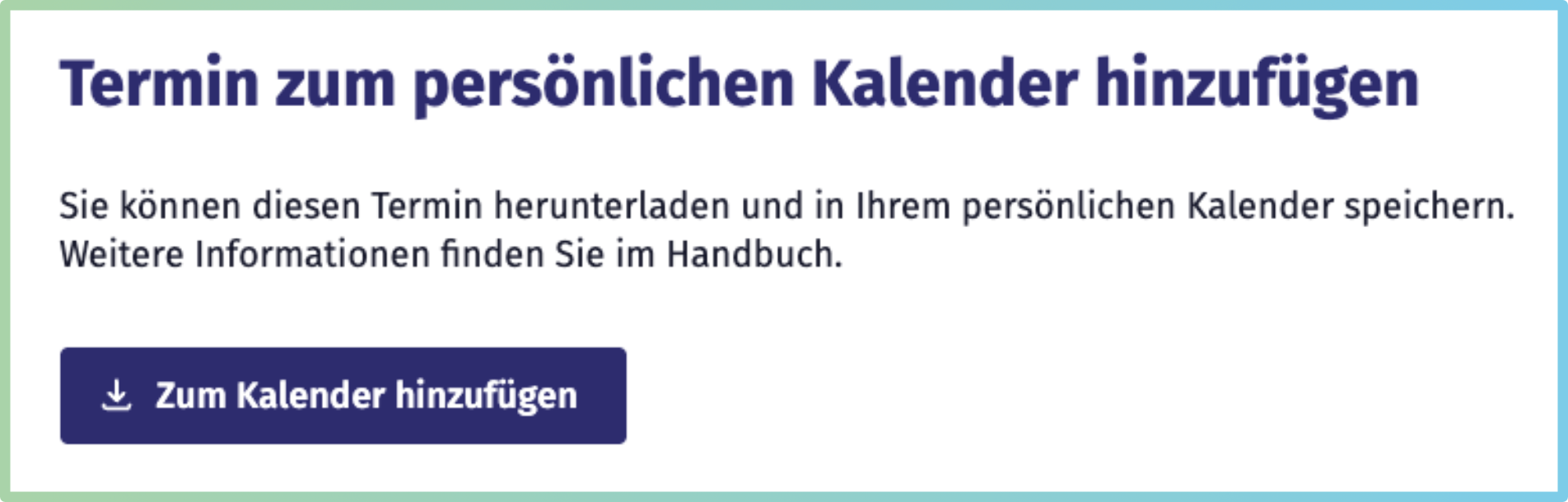
In der Detailansicht jeder Veranstaltung können Sie diese als .ics-Datei herunterladen und so zu Ihrem persönlichen digitalen Kalender hinzufügen.
Klicken Sie dafür auf den Button Zum Kalender hinzufügen.
Was ist eine .ics-Datei?
Eine .ics-Datei ist ein universelles Kalenderformat, das von nahezu allen gängigen Kalenderprogrammen unterstützt wird, z. B.:
- Google Kalender
- Apple Kalender
- Microsoft Outlook
- und viele weitere.
Wie füge ich die Datei meinem Kalender hinzu?
In der Regel genügt es, die heruntergeladene Datei mit Ihrem Kalenderprogramm zu öffnen. Der Termin wird dann automatisch importiert beziehungsweise werden Sie gefragt, ob Sie diesen hinzufügen wollen.
Hinweis: Die genaue Vorgehensweise kann je nach Programm leicht variieren.